Как собрать каталог для рекламы и поменять фото
Пошагово: где найти лидеров продаж, как наполнить каталог товарами и поставить в рекламу красивое фото, ничего не сломав.
Видео: на что нажимать
Цифры, товары в наборах и названия кампаний в видео и на скриншотах — примерные. Кнопки и порядок действий — настоящие.
Главное
Как открыть
Откройте бота @street_kross_shop_bot и нажмите кнопку магазина (мини-приложение).
У таргетолога сразу открывается «Аналитика рекламы»: других разделов у этой роли нет. У владельца и администратора раздел есть в кабинете.
Лиде нужен доступ. Раздел видят владелец, администратор и таргетолог. Чтобы Лида могла менять фото со своего телефона, её надо добавить в админке: Сотрудники → роль «Таргетолог».
| Вкладка | Зачем |
|---|---|
| Обзор | Сколько потрачено, сколько заказов пришло с рекламы, расход по дням. |
| Кампании | Все кампании рядом: расход, заказы по клику, «выкуплено − расход». |
| Товары | Лидеры продаж, каталоги (наборы) Meta, их состав и рекламные фото. Основная работа здесь. |
| Волны | Итоги прошлых запусков рекламы: дала ли волна прирост продаж. |
| Наблюдение | Отдельные артикулы под наблюдением: остатки и продажи, пометки «Заказать у поставщика» и «Заменить рекламу». |
Найти лидеров продаж
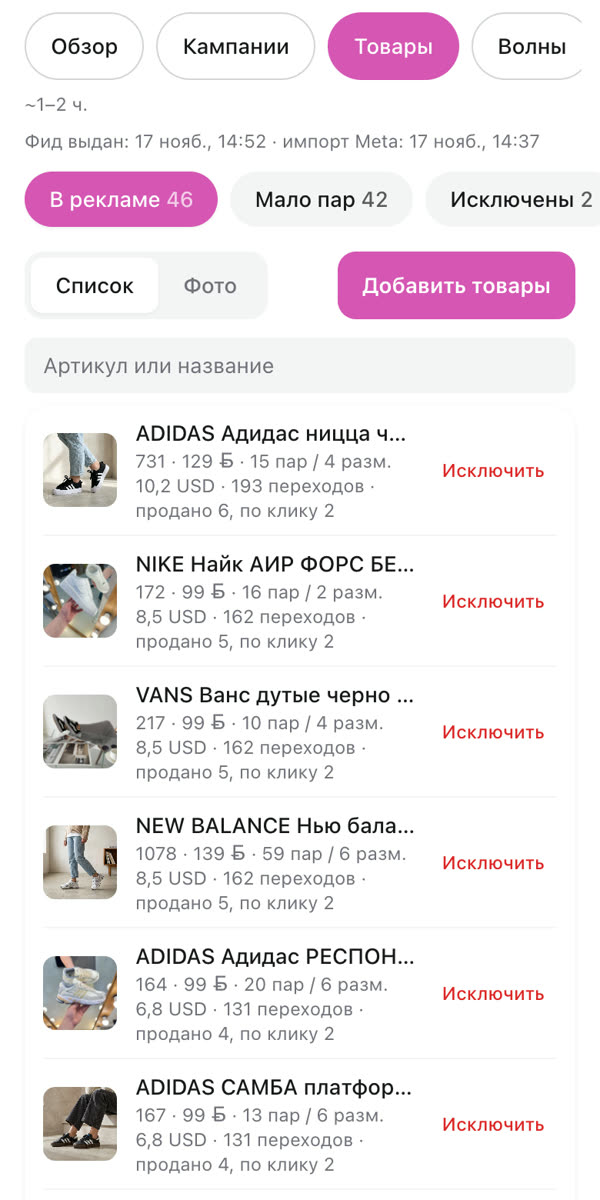
Вкладка Товары.
Выберите период: 7 дн., 30 дн. или 90 дн.
Смотрите на верх списка. Он уже отсортирован по продажам за выбранный период, отдельный фильтр «лидеры» не нужен.
В строке товара: «продано 22, по клику 9» — продано пар всего и сколько из них после клика по рекламе. Ещё там расход Meta на этот товар и число переходов.
Периода «14 дней» в боте нет. Для свежих лидеров берите 7 дней, для устойчивых — 30.
Собрать каталог (набор товаров)
Каталоги «Кроссовки без повтора», «зима 72» и другие уже есть в ряду наборов, на них стоят кампании Sales. Для «Зимы» и «Кроссов» достаточно поправить состав существующих наборов. Новый набор понадобится только для «Лучших товаров».
Новый набор создаёт Олег в Commerce Manager. Каталог Street Kross → Наборы → создать набор. Товары выбирайте вручную, по списку, хотя бы 2. Набор «по правилу» (по названию, цене) в боте можно только смотреть, менять его состав нельзя. Через ~15 минут набор появится в боте под кнопкой «Ещё … без рекламы».
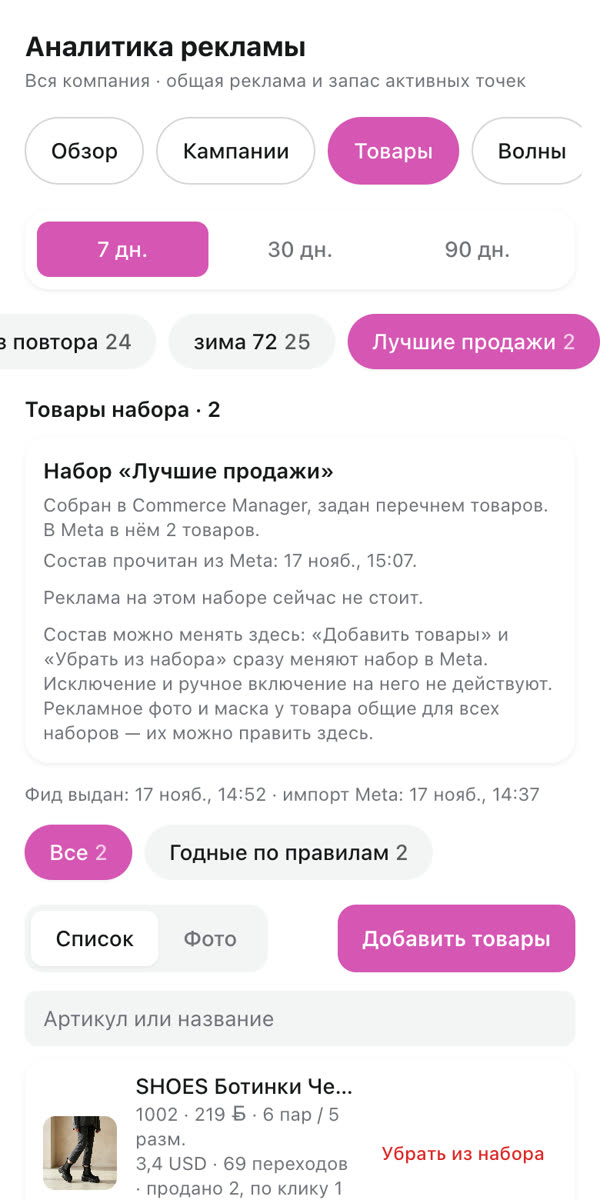
Вкладка Товары. Под периодом — ряд кнопок с наборами. Число на кнопке — сколько в наборе товаров.
Набора без рекламы в ряду не видно: нажмите Ещё … без рекламы.
Нажмите на нужный набор. В карточке видно, на какой кампании он стоит. Если написано «Состав можно менять здесь», товары можно добавлять и убирать прямо в боте.
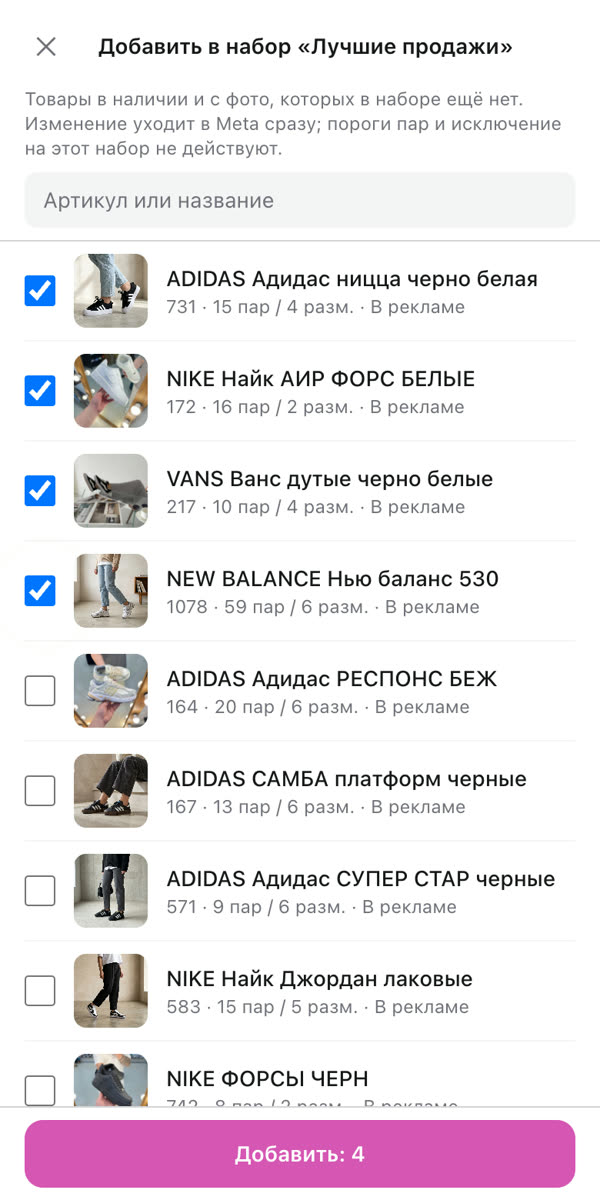
Нажмите Добавить товары.
Отметьте товары галочками. Сверху — то, что лучше продаётся. Можно искать по артикулу или названию.
Нажмите Добавить: N.
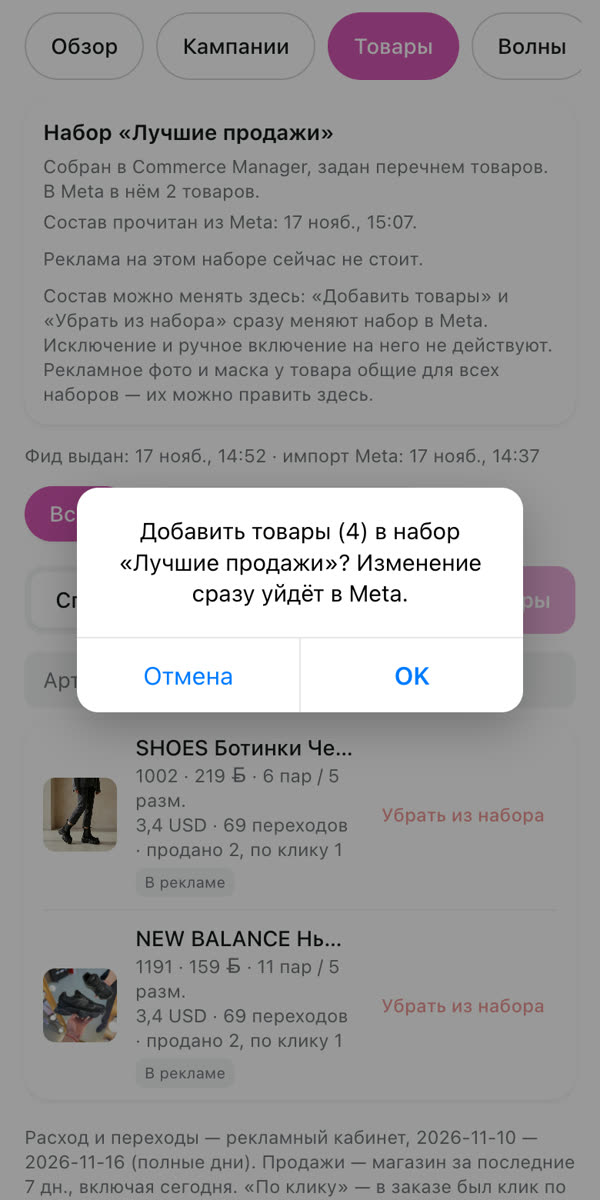
Бот спросит: «Изменение сразу уйдёт в Meta». Нажмите OK.
Вверху появится «Добавлено в набор…», число на кнопке набора увеличится.
Если бот ответит «Результат неизвестен», просто повторите. Бот сверит набор с Meta, и товар не добавится дважды.
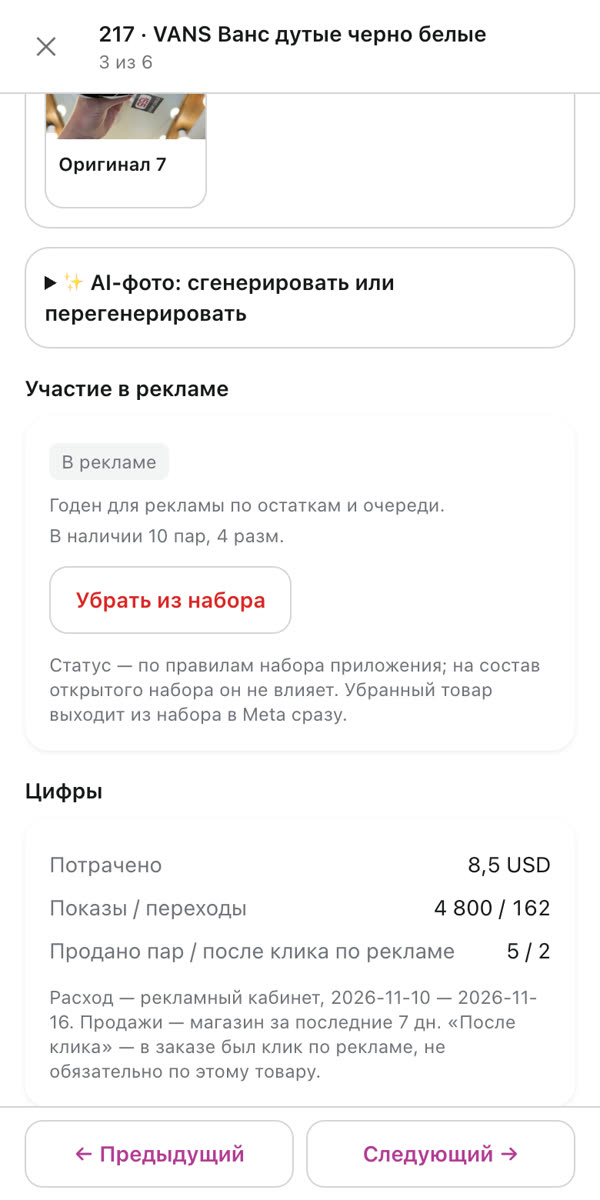
Убрать товар из набора
В списке набора — красная Убрать из набора справа у товара. Она же есть в листе товара.
Подтвердите. В наборе должно остаться минимум 2 товара: меньше Meta не покажет.
Поменять фото для рекламы
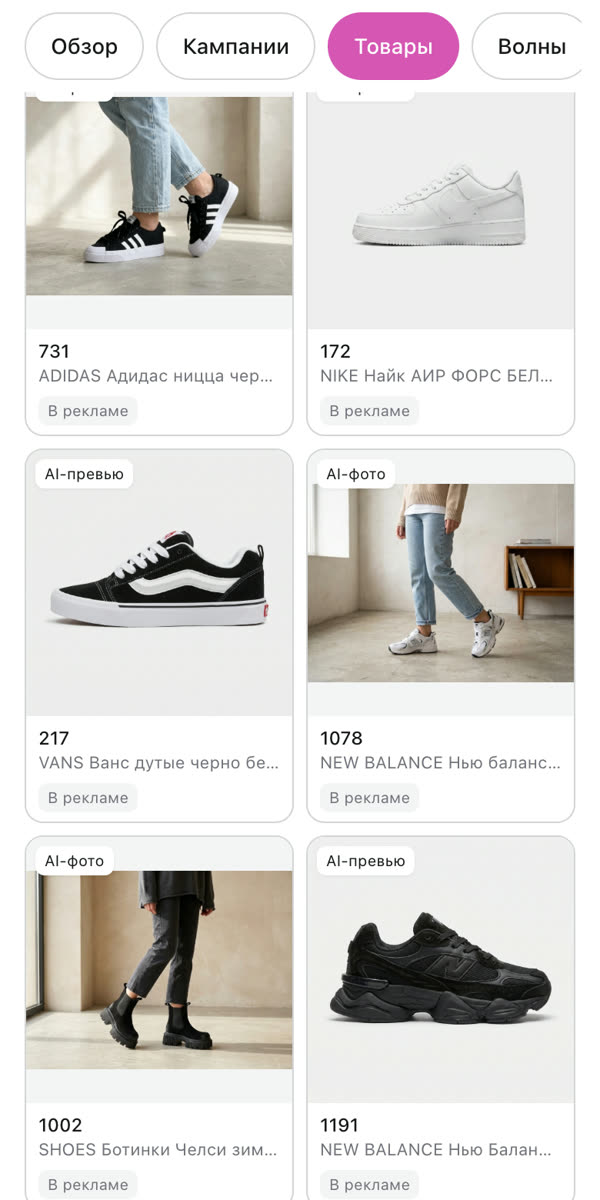
Откройте набор и переключите Список → Фото.
В сетке — ровно та картинка, которую Meta показывает за товар. В углу плитки написано, какое это фото: «AI-фото», «AI-превью», «своё фото», «главное фото».
Фильтры над сеткой помогают найти, что переделать: «AI-фото», «Без своего фото», «Без маски», «Маска устарела».
Нажмите на плитку товара.
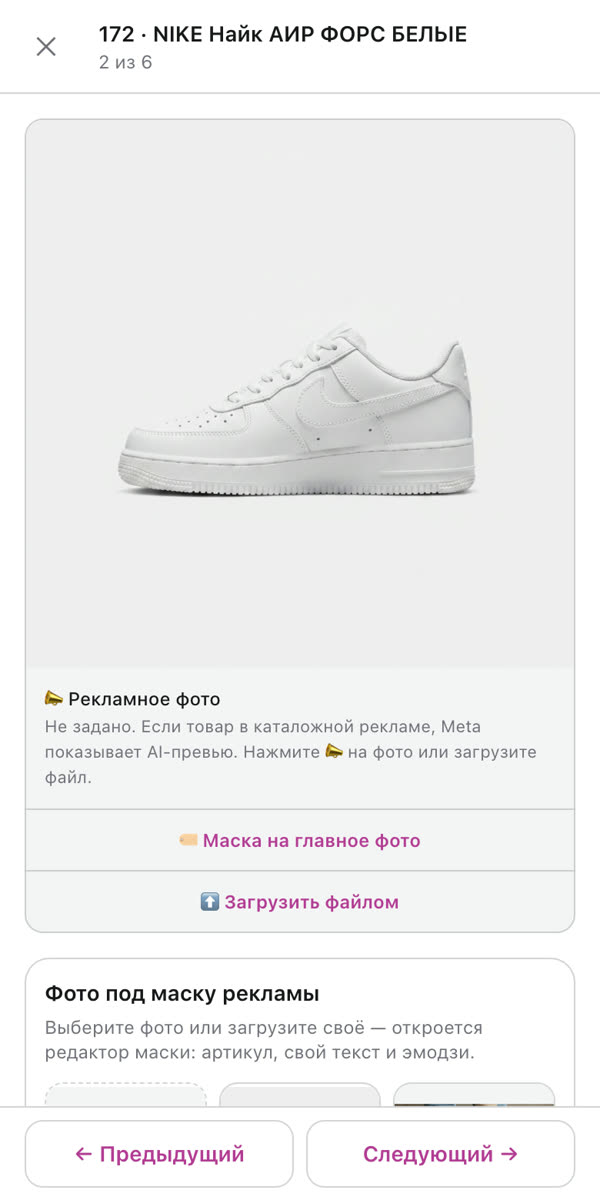
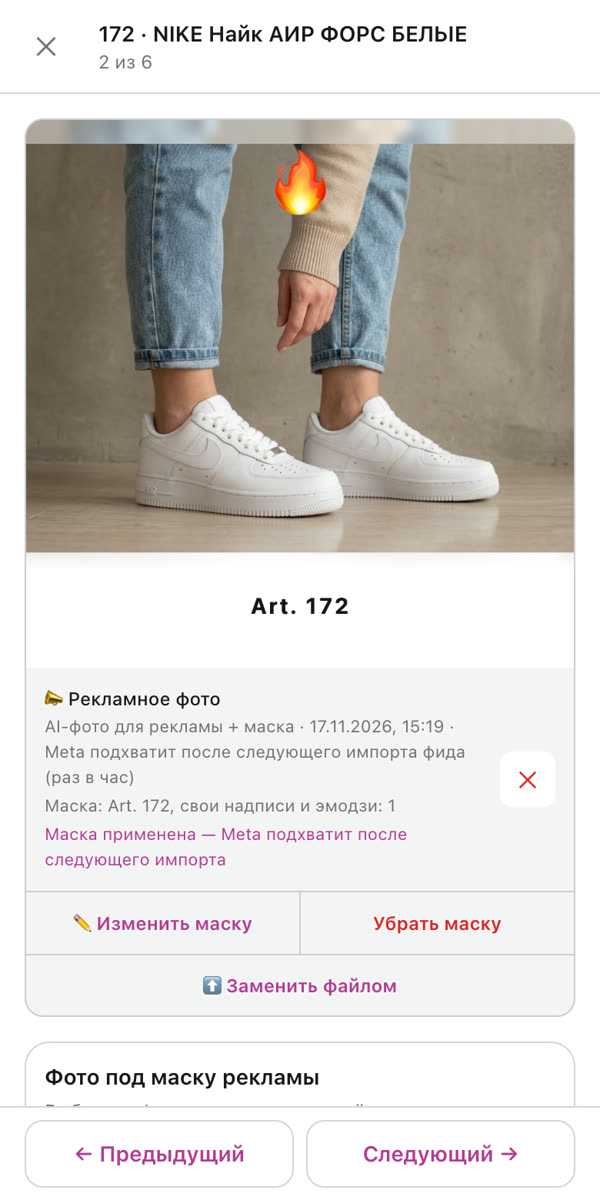
Вверху листа — текущее рекламное фото крупно.
Ниже, в блоке «Фото под маску рекламы», — все фото товара: AI-превью, фото на ноге, AI-фото и оригиналы. Нажмите на нужное. Своё фото — загрузить с телефона.
Откроется редактор маски. Артикул «Art. N» уже под фото. По желанию — + Текст или + Эмодзи, их можно двигать пальцем.
Нажмите Применить. Новое фото уйдёт в рекламу при следующем обновлении Meta, обычно в течение часа.
Следующий → внизу открывает следующий товар набора. Так можно пройти все фото каталога подряд, не возвращаясь в список.
Нет подходящего фото — внизу листа есть «✨ AI-фото: сгенерировать или перегенерировать». Готовое фото появится в блоке «Фото под маску рекламы», дальше — те же шаги.
Фото у товара одно на все наборы и кампании. Поменяли фото кроссовок в наборе «Лучшие продажи» — оно поменяется и в «Кроссовках без повтора», если они там тоже есть.
Какая кампания окупается
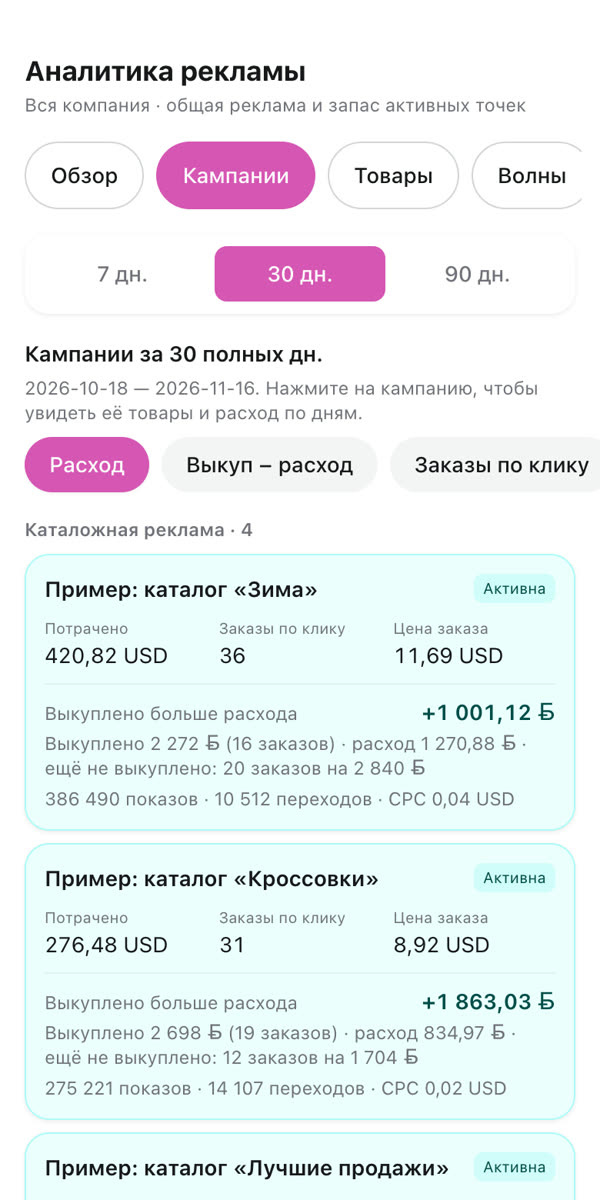
Вкладка Кампании. Каталожная реклама и продвижение публикаций — отдельными группами.
Зелёная карточка — выкупленные заказы с рекламы больше расхода. Красная — меньше. Это выручка, себестоимость обуви не вычтена.
Сортировка Выкуп − расход ставит лучшие кампании наверх.
Нажмите на кампанию: внутри её товары (на что ушли деньги, какие товары дали заказы) и расход по дням. Назад — ‹ Все кампании.
Заказ считается рекламным, если до него был клик по объявлению не раньше чем за 7 дней, как «7 дней после клика» в Meta.
Чтобы ничего не сломать
- Состав набора на живой кампании меняется сразуДобавленный товар может начать показываться в тот же день. Если набор стоит на включённой кампании, сначала договоритесь в чате.
- «Исключить» и «Включить вручную» — не для наборов MetaЭти кнопки работают только в «Весь годный ассортимент» — автоматическом наборе бота. На «Кроссовки без повтора», «зима 72» и другие ручные наборы они не действуют. Там — «Добавить товары» и «Убрать из набора».
- Бюджет, запуск, пауза, аудитория — в Ads ManagerКампании Sales собраны вручную в рекламном кабинете, бот ими не управляет: бюджет и запуск Олег ставит в Ads Manager.
- Набор «по правилу» в боте только смотретьЕсли в карточке набора написано «Набор задан правилом», его состав меняется в Commerce Manager.
- Распроданный товар Meta не показываетОн остаётся в наборе, но в рекламу не идёт, пока пары не вернутся на склад. Удалять его не обязательно.
План запуска по шагам
Порядок из сообщения Олега: каталоги → фото → бюджет → обучение → оптимизация. Бюджеты — предложение Олега, их ставят в Ads Manager.
| Каталог | Набор | Кто и где | Бюджет |
|---|---|---|---|
| Зима | Существующий зимний набор («зима 72» или «зима 44») — почистить состав | Олег/Лида: состав и фото в боте | $10/день |
| Кроссы | «Кроссовки без повтора» — почистить состав | Олег/Лида: состав и фото в боте | $20/день |
| Лучшие товары | Новый набор по списку | Олег создаёт в Commerce Manager (2 товара), дальше наполняет в боте по лидерам за 7–30 дней | $20/день |
Олег создаёт набор «Лучшие товары» в Commerce Manager и решает, какой из зимних наборов берём.
В боте: в каждом наборе убрать лишнее, добавить лидеров (шаги 1–2).
Лида проходит фото каждого набора в виде «Фото» кнопкой «Следующий →» и меняет слабые (шаг 3).
Через час после последней правки фото проверить, что пометок «ждёт Meta» не осталось, и запускать.